 Photoman - Kiến thức nhiếp ảnh cho người Việt
Photoshop Relight: đổi ánh sáng ảnh chân dung sau khi chụp
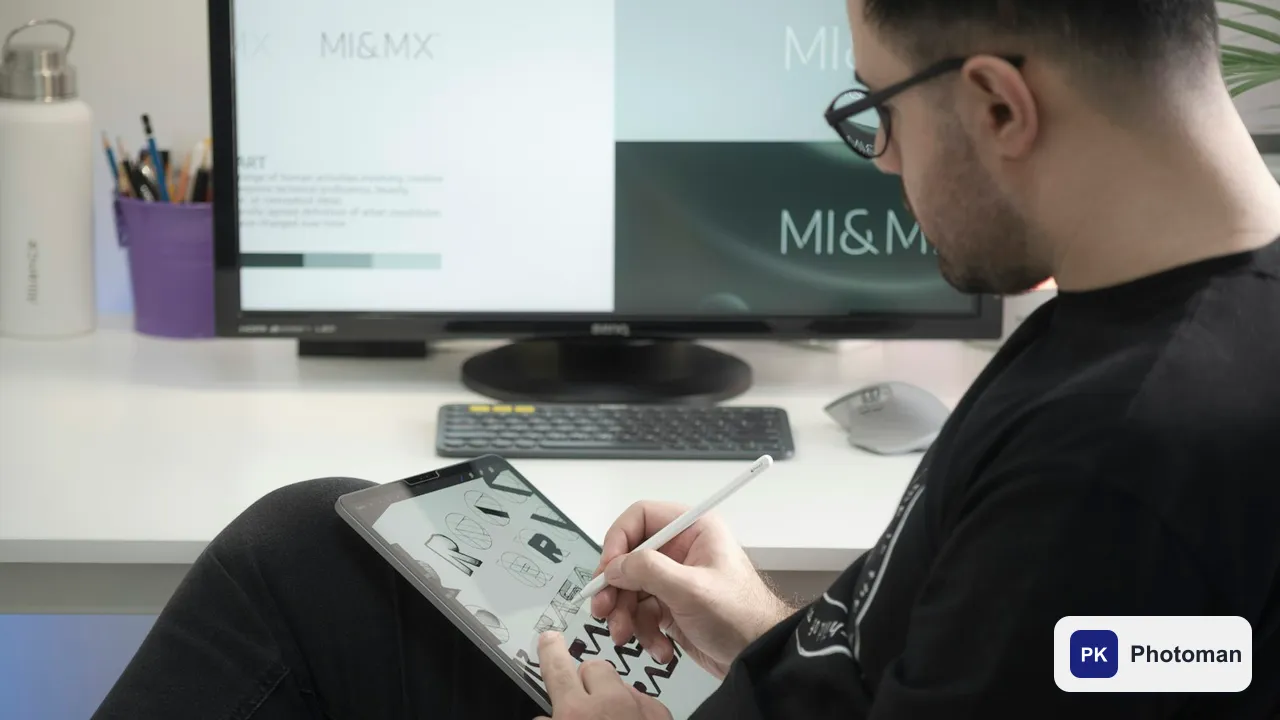
Relight là công cụ mới trong Photoshop cho phép thêm tối đa ba nguồn sáng ảo vào một bức ảnh đã chụp, chỉnh vị trí, màu và kích thước từng đèn trên layer riêng mà không phá ảnh gốc. Tính năng đã rời giai đoạn beta và có mặt trong bản Photoshop chính từ đợt cập nhật công bố tại Adobe MAX ngày 10/11/2026. Với ảnh chân dung chụp vội dưới ánh sáng phẳng, Relight có thể tạo lại chiều sâu cho khuôn mặt, nhưng nó không thay được việc đặt đèn đúng ngay từ lúc bấm máy.
Những gì Photoshop vừa đưa vào bản chính
Theo thông báo chính thức trên blog Adobe và bài tổng hợp của Imaging Resource, đợt cập nhật tháng 11/2026 của Photoshop gồm:
- Relight: thêm nguồn sáng hòa vào cảnh, không phá hủy ảnh gốc, chỉnh vị trí, màu, độ sáng hoặc kích thước.
- Generative Restyle: đổi "không khí" của ảnh, ví dụ Adobe trình diễn biến cảnh giữa trưa thành hoàng hôn màu pastel; kết quả nằm trên layer riêng, có thanh trượt cường độ để tăng giảm mà không phải tạo lại.
- Remove Tool cải tiến: khi xóa một vật thể, Photoshop nhận diện luôn bóng đổ, phản chiếu, gợn nước liên quan để xóa cùng.
- Quick Compare: thanh trượt chia đôi màn hình để so ảnh trước và sau ngay trên canvas.
- AI Assisted Editor: chế độ chỉnh sửa đơn giản, ra lệnh bằng câu chữ để xóa vật thể, Generative Fill, phóng to ảnh; có thể chuyển về giao diện Pro bất cứ lúc nào.
Một số công cụ khác như Mockups, Camera Angles, Generative Recompose vẫn chỉ có trong ứng dụng Photoshop beta.
Relight làm được gì với ảnh chân dung
Cứu ảnh chụp dưới ánh sáng phẳng
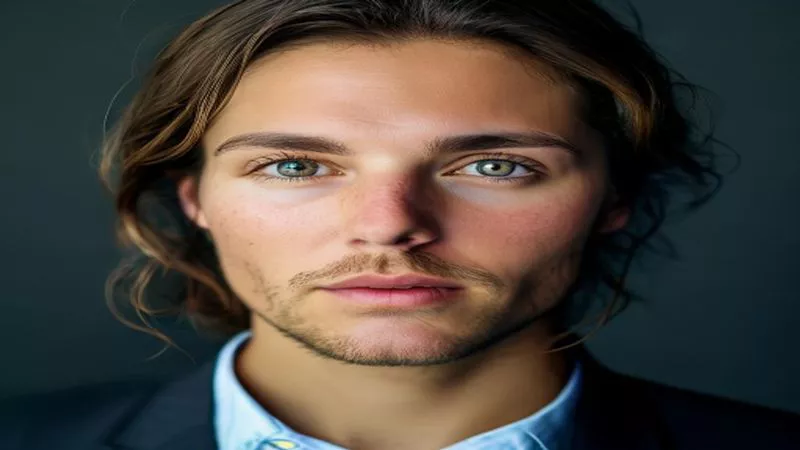
Ảnh chụp ngày trời âm u, ảnh trong phòng chỉ có đèn trần, ảnh sự kiện dùng flash gắn thẳng: điểm chung là mặt người thiếu khối. Đặt một nguồn sáng ảo chếch 45 độ phía trên một bên mặt, giảm cường độ cho tới khi má bên kia hơi tối, bạn có thể tạo lại kiểu chiếu sáng gần với đèn chính trong studio. Vì mỗi đèn ở trên layer riêng, có thể dùng mặt nạ để giới hạn ánh sáng chỉ trên mặt và vai.
Thêm đèn viền để tách nền
Nguồn sáng thứ hai đặt phía sau, màu hơi lạnh, kích thước nhỏ có thể mô phỏng đèn viền tóc. Đây là thủ thuật quen thuộc trong ảnh profile doanh nhân hoặc ảnh sản phẩm có người cầm.
Khớp ánh sáng khi ghép ảnh
Người làm ảnh ghép là nhóm hưởng lợi lớn nhất. Khi đưa một người chụp trong studio vào nền ngoài trời, phần khó nhất luôn là ánh sáng không khớp hướng. Relight cho phép đặt nguồn sáng trùng hướng mặt trời trong ảnh nền, giảm cảm giác "dán" vào.
Giới hạn cần biết trước khi dùng cho khách
Relight dùng AI tạo sinh để suy ra hình khối khuôn mặt từ một ảnh hai chiều, nên kết quả phụ thuộc vào việc AI đoán đúng đến đâu. Một vài lưu ý thực tế khi thử:
- Ánh sáng ảo không tạo ra chi tiết mới ở vùng đã cháy sáng. Nếu má đã trắng xóa vì flash, thêm đèn không cứu được.
- Bóng đổ do Relight tạo có thể không khớp với các vật thể khác trong cảnh như mũ, tóc mái, cành cây. Phóng to 100% để kiểm tra trước khi xuất.
- Các bài công bố mà chúng tôi đọc không nêu chi phí Generative Credits cho từng tính năng; hãy kiểm tra số credit còn lại trong tài khoản trước khi xử lý hàng loạt.
- Với ảnh báo chí, ảnh dự thi có quy định cấm can thiệp nội dung, việc thêm nguồn sáng không có thật có thể vi phạm điều lệ.
Đặt đèn tốt vẫn hơn sửa sau
Relight hữu ích nhất khi bạn đã hiểu ánh sáng. Biết ánh sáng Rembrandt, ánh sáng bướm hay ánh sáng vòng trông thế nào giúp bạn đặt nguồn sáng ảo đúng chỗ, thay vì kéo thử ngẫu nhiên tới khi "trông được". Nếu cần ôn lại nền tảng, bài ánh sáng và tạo dáng chân dung có các sơ đồ đặt đèn cơ bản.
Một quy trình gọn cho chân dung trong mùa ảnh Tết sắp tới:
- Chụp với ánh sáng tốt nhất có thể: một đèn chính có tản sáng, một tấm hắt.
- Xử lý RAW, cân màu da và phơi sáng trong Lightroom hoặc Camera Raw.
- Mở sang Photoshop, dùng Relight chỉ để tinh chỉnh: thêm chút ánh sáng viền, làm sáng mắt, hoặc cân lại hướng sáng ở ảnh nhóm.
- Dùng Quick Compare để so trước sau; nếu khác biệt quá rõ, giảm cường độ đèn ảo.
- Lưu file PSD giữ layer, để khách yêu cầu sửa thì chỉnh lại nhanh.
Generative Restyle: dùng thế nào cho hợp lý
Restyle hấp dẫn nhưng cũng dễ lạm dụng. Biến một ảnh phố chụp giữa trưa thành cảnh hoàng hôn có thể đẹp cho ảnh minh họa, mạng xã hội hay concept quảng cáo. Nhưng với ảnh du lịch hoặc phong cảnh mà người xem hiểu là ảnh thật, việc thay đổi giờ trong ngày nên được ghi chú rõ. Thanh trượt cường độ là điểm cộng: giữ ở mức thấp, Restyle hoạt động như một bước chỉnh màu mạnh hơn là thay đổi nội dung.
Remove Tool xóa luôn bóng: nhỏ nhưng tiết kiệm nhiều thời gian
Ai từng xóa người qua đường trong ảnh cưới ngoài phố đều biết phần mất công nhất là cái bóng còn lại trên mặt đường. Remove Tool mới tự nhận diện và xóa bóng, phản chiếu trên mặt nước, gợn sóng do vật thể tạo ra. Với ảnh chụp ở hồ Gươm, phố cổ Hội An hay bãi biển, tính năng này đáng giá hơn cả Relight trong công việc hằng ngày.
Quick Compare và AI Assisted Editor cho người mới
Hai công cụ còn lại ít được chú ý nhưng có ích cho người mới dùng Photoshop. Quick Compare đặt một thanh chia đôi ngay trên ảnh để so trước và sau, thay cho việc bật tắt từng layer. AI Assisted Editor cho phép gõ yêu cầu bằng câu chữ để xóa vật thể, lấp vùng trống hay phóng to ảnh; kết quả nằm trên layer mới nên ảnh gốc được giữ nguyên, và có thể chuyển sang giao diện Pro khi cần chỉnh sâu.
Nên dùng Photoshop hay chỉ cần Lightroom
Relight, Restyle và Remove cải tiến đều nằm trong Photoshop, không có trong Lightroom. Nếu bạn chủ yếu chỉnh màu, phơi sáng và lọc ảnh số lượng lớn, Lightroom vẫn là công cụ chính. Khi cần can thiệp từng ảnh như trên, Photoshop mới phát huy. Bài so sánh Photoshop và Lightroom giúp bạn quyết định có cần trả thêm cho gói có Photoshop hay không.
Câu hỏi thường gặp
Relight có trong Photoshop bản thường hay chỉ bản beta?
Theo các bài công bố ngày 10/11/2026, Relight đã chuyển từ beta sang bản Photoshop chính. Một số công cụ khác như Generative Recompose hay Camera Angles vẫn chỉ có trong bản beta.
Relight thêm được bao nhiêu nguồn sáng?
Tối đa ba nguồn sáng ảo, mỗi nguồn chỉnh riêng vị trí, màu và kích thước, nằm trên layer riêng nên có thể sửa lại sau.
Ảnh chỉnh bằng Relight có được dùng cho ảnh thẻ, hồ sơ không?
Không nên. Ảnh giấy tờ cần phản ánh đúng diện mạo thật, còn Relight dùng AI tạo sinh để thay đổi ánh sáng và bóng trên khuôn mặt.
Bài liên quan
Lightroom bản mới sau Adobe MAX 2026: Glow, xóa mụn, Open Eyes
Lightroom Classic 16.0 và Lightroom 10.0 ra ngày 10/11/2026 với Glow, Vectorscope, mặt nạ độ sâu AI, xóa mụn, Open Eyes. Tính năng nào đáng dùng ngay.
Chỉnh ảnh bằng AI: Luminar Neo, ON1 và Adobe khác nhau thế nào
So sánh công cụ chỉnh ảnh AI của Luminar Neo, ON1 Photo RAW và Adobe: khử nhiễu, tách nền, xóa vật thể, thay trời, cách mua và ai hợp với phần mềm nào.
Phần mềm chỉnh ảnh miễn phí tốt nhất: GIMP, Darktable và hơn thế
Tổng hợp phần mềm chỉnh ảnh miễn phí đáng dùng: Darktable, RawTherapee, GIMP, Krita, Photopea, Snapseed, phần mềm của hãng máy ảnh và cách chọn theo nhu cầu.
Đánh giá Capture One: có đáng chuyển từ Lightroom sang không?
Đánh giá Capture One so với Lightroom: màu sắc, công cụ chỉnh màu, chụp tether, lớp, Session và Catalog, chi phí, độ khó chuyển đổi và ai nên chuyển.