 Photoman - Kiến thức nhiếp ảnh cho người Việt
Lightroom bản mới sau Adobe MAX 2026: Glow, xóa mụn, Open Eyes
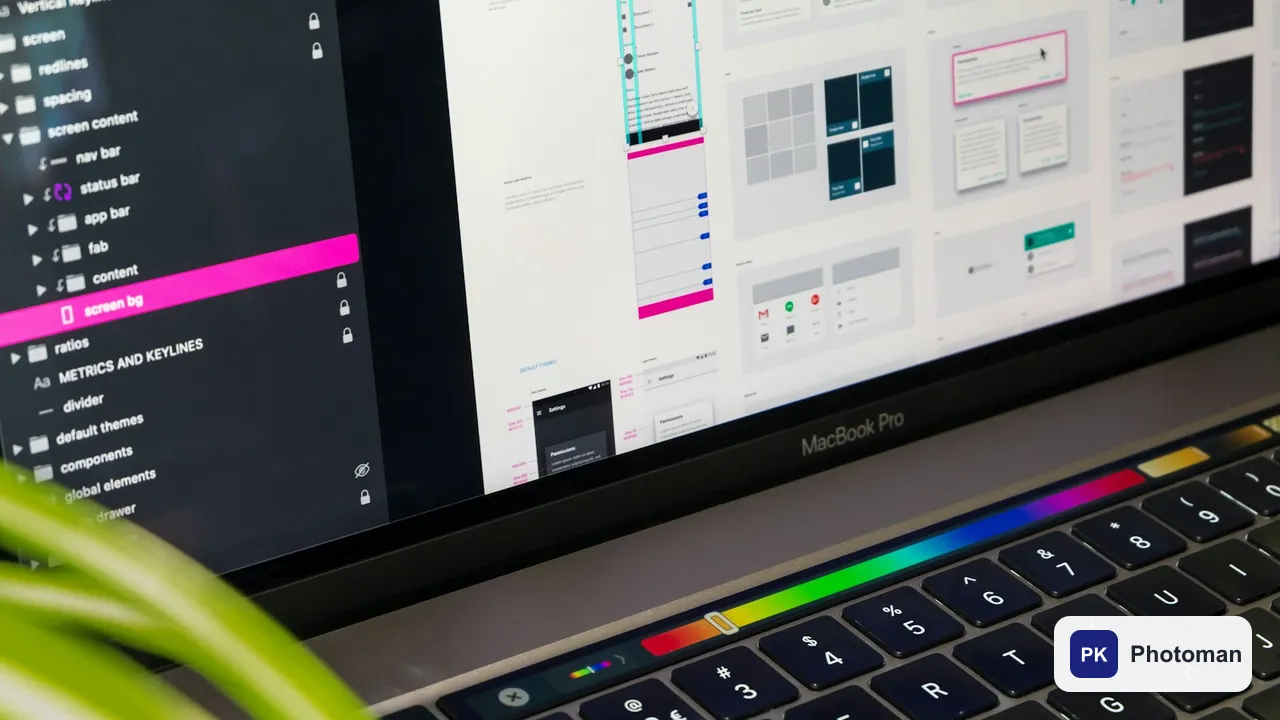
Ngày 10/11/2026, đúng dịp Adobe MAX, Adobe phát hành Lightroom Classic 16.0, Lightroom 10.0 cho máy tính và Lightroom Mobile 12.0 dưới dạng cập nhật miễn phí cho người đang thuê bao. Bốn thay đổi đáng chú ý nhất với người chụp ảnh là công cụ Glow tạo ánh sáng lan tỏa, xóa mụn và nốt ruồi bằng AI, mặt nạ theo độ sâu cho cả ảnh không có dữ liệu độ sâu, và Vectorscope để kiểm tra màu da. Open Eyes (sửa mắt nhắm) cũng xuất hiện nhưng mới ở dạng truy cập sớm và tốn Generative Credits.
Dưới đây là cách hiểu từng tính năng theo góc nhìn người chỉnh ảnh hằng ngày, kèm vài điểm cần cẩn thận trước khi cập nhật.
Trước khi bấm cập nhật: kiểm tra hệ điều hành
Theo bài tổng hợp phiên bản của Newsshooter, bản mới yêu cầu macOS 15 Sequoia trở lên và đã bỏ hỗ trợ macOS 14 Sonoma. Người dùng Mac đời cũ chưa lên được Sequoia nên giữ nguyên bản đang dùng. Dù dùng hệ điều hành nào, hãy sao lưu catalog và thư mục preset trước khi nâng cấp phiên bản lớn, để nếu plugin quen dùng chưa tương thích thì vẫn còn đường lui.
Glow: hiệu ứng ánh sáng lan tỏa không dùng AI tạo sinh
Glow có năm kiểu: Bloom, Diffusion, Halation, Motion và Streak. Diffusion giống gắn kính lọc mềm trước ống, làm vùng sáng tỏa nhẹ; Halation mô phỏng quầng đỏ cam quanh nguồn sáng như phim âm bản; Motion và Streak tạo vệt sáng có hướng, đi kèm thanh trượt hướng và độ mềm. Có sẵn sáu preset để bắt đầu.
Điểm hay là Glow áp dụng được toàn ảnh hoặc qua mặt nạ. Điểm hạn chế: các thông số Style, Range, Spread, Warmth dùng chung cho cả điều chỉnh toàn cục và mọi mặt nạ, nên bạn không thể dùng Halation cho đèn đường và Diffusion cho bầu trời trong cùng một ảnh.
Gợi ý dùng: ảnh phố đêm có đèn lồng, ảnh cưới ngược sáng chiều muộn, chân dung có ánh nắng xuyên tóc. Giữ Range thấp để chỉ vùng sáng nhất bị ảnh hưởng; đẩy quá tay, ảnh sẽ mờ đục như bị đọng hơi nước trên ống kính.
Xóa mụn, nốt ruồi, tàn nhang bằng AI
Tính năng này trước đây chỉ có trên Lightroom điện thoại. Bản mới đưa lên cả Classic và bản máy tính, với ba thanh trượt riêng cho mụn, nốt ruồi và tàn nhang, cùng cọ Remove và Restore để trả lại chi tiết ở chỗ AI xóa nhầm. Bản Lightroom 10.0 có thêm cọ Refine và thanh Fade.
Với thợ chụp kỷ yếu, ảnh thẻ hay chân dung studio, đây là thứ tiết kiệm thời gian nhất trong đợt cập nhật. Tuy vậy, nốt ruồi và tàn nhang thường là đặc điểm nhận dạng của người được chụp. Hãy hỏi khách trước khi xóa sạch, và dùng thanh trượt riêng để chỉ giảm mụn, giữ nốt ruồi.
Mặt nạ độ sâu và Color Grading trong mặt nạ
Trước đây, mặt nạ Depth Range chỉ dùng được với ảnh có dữ liệu độ sâu từ điện thoại. Giờ Lightroom tự tạo bản đồ độ sâu, cho phép chọn tiền cảnh, trung cảnh hoặc hậu cảnh ở ảnh chụp bằng máy ảnh. Kết hợp với việc Color Grading ba vùng nay chạy được bên trong từng mặt nạ, bạn có thể làm hậu cảnh lạnh hơn và tiền cảnh ấm hơn chỉ trong vài thao tác. Ảnh phong cảnh nhiều lớp núi, ảnh đường phố có chủ thể đứng trước nền đông người là hai trường hợp thấy rõ lợi ích.
Vectorscope và đường màu da
Vectorscope nằm trong bảng Histogram, xem được theo không gian Adobe RGB hoặc sRGB, có đường tham chiếu màu da và phản hồi theo mặt nạ. Với người chỉnh ảnh chân dung, đây là công cụ khách quan để biết da đang lệch xanh hay lệch đỏ, thay vì dựa vào màn hình chưa cân màu. Nếu bạn quen quay video, khái niệm này không lạ; với người chỉ chụp ảnh, chỉ cần nhớ: vùng màu da nên nằm sát đường tham chiếu.
Những thay đổi nhỏ nhưng có ích cho Classic
- Hiển thị điểm lấy nét: xem điểm AF máy đã chọn ngay trong Library và Develop, dựa trên metadata. Lưu ý nó chỉ cho biết máy lấy nét ở đâu, không phải ảnh có nét hay không, và chủ yếu hỗ trợ file RAW của Canon, Nikon, Sony.
- Quản lý History: xóa lịch sử chỉnh sửa theo ảnh, thư mục hoặc theo lịch, giúp catalog nhẹ hơn.
- Thanh trượt Temp nay xuống tới 1500K với RAW, hữu ích khi chỉnh ảnh chụp dưới đèn sợi đốt rất vàng.
- Projection trong bảng Transform giảm kéo giãn ở rìa ảnh góc rộng, chẳng hạn ảnh nội thất hay ảnh nhóm đông người.
- Bộ lọc khi import được thiết kế lại, lọc được theo loại file, số sao, nhãn màu và ảnh đã khóa trong máy.
Nếu bạn mới làm quen Classic, các bước cơ bản vẫn giữ nguyên như trong quy trình Lightroom Classic cho người mới; các công cụ mới chỉ cắm thêm vào bảng Develop và Masking.
Lightroom bản máy tính: tethering và Survey view
Lightroom 10.0 (bản đồng bộ đám mây) có chụp nối máy (tethering) cho Canon, Nikon, Sony và Fujifilm, kèm Live View, điều khiển thông số máy và kết nối nhiều máy cùng lúc. Thông báo trên blog Adobe cho biết tethering được mở rộng trên cả máy tính và iPad. Survey view cho phép so sánh nhiều ảnh cạnh nhau, kể cả chọn hơn 25 ảnh, và Assisted Culling được cập nhật mô hình AI. Ai đang lọc hàng nghìn ảnh sau một buổi chụp có thể kết hợp với cách lọc ảnh nhanh để rút ngắn thêm thời gian.
Open Eyes: hữu ích nhưng cần tỉnh táo
Open Eyes sửa mắt nhắm hoặc nhắm hờ bằng cách lấy ảnh khác của cùng người làm tham chiếu. Tính năng đang ở dạng Early Access, tốn Generative Credits và lưu kết quả thành file DNG mới. Trên điện thoại, nó nằm trong Quick Actions.
Với ảnh nhóm đông người hay ảnh gia đình ngày Tết, đây là cứu cánh. Nhưng kết quả là phần ảnh do AI tạo dựa trên ảnh khác, nên với ảnh báo chí, ảnh dự thi có quy định cấm can thiệp nội dung, hoặc ảnh làm hồ sơ giấy tờ, không nên dùng. Nếu bạn muốn so sánh cách các phần mềm khác xử lý những tác vụ AI tương tự, xem thêm bài so sánh công cụ chỉnh ảnh AI.
Trên điện thoại có gì
Lightroom Mobile 12.0 có Glow trên iPhone, iPad và Android, xóa mụn AI, People masking trên iPad, màn hình Home mới và trợ lý AI ở dạng tech preview. Giao diện iOS được làm lại theo phong cách Liquid Glass của Apple. Danh sách hồ sơ ống kính cũng được bổ sung, trong đó có Sony FE 400mm F4.5 GM OSS, Sony FE 600mm F6.3 GM OSS và Sigma 50-120mm F2.8.
Có nên cập nhật ngay?
Nếu đang giữa mùa cưới hoặc có dự án sắp giao, hãy hoàn thành rồi mới nâng cấp, vì thay đổi phiên bản lớn luôn có rủi ro về plugin và preset. Nếu không gấp, Glow và xóa mụn AI là hai lý do đủ thuyết phục để cập nhật trong tuần này, miễn là máy của bạn đáp ứng yêu cầu hệ điều hành.
Câu hỏi thường gặp
Lightroom Classic 16 có mất phí nâng cấp không?
Không. Theo thông tin phát hành, đây là bản cập nhật miễn phí cho người đang có thuê bao Lightroom hoặc gói Creative Cloud có Lightroom.
Glow trong Lightroom có phải AI tạo sinh không?
Không. Glow là hiệu ứng xử lý ảnh dựa trên vùng sáng, không tạo nội dung mới và không tốn Generative Credits. Open Eyes mới là tính năng dùng AI tạo sinh.
Mac chạy macOS Sonoma có cài Lightroom Classic 16 được không?
Không. Bản mới yêu cầu macOS 15 Sequoia trở lên. Nếu chưa nâng cấp được hệ điều hành, hãy tiếp tục dùng phiên bản Lightroom Classic trước đó.
Tethering trong Lightroom Classic 16 hỗ trợ máy nào?
Bản Classic bổ sung hỗ trợ chính thức cho một số thân máy Canon, Leica và Sony đời cũ, nhưng Adobe chưa công bố danh sách cụ thể. Bản Lightroom 10.0 cho máy tính hỗ trợ Canon, Nikon, Sony và Fujifilm.
Bài liên quan
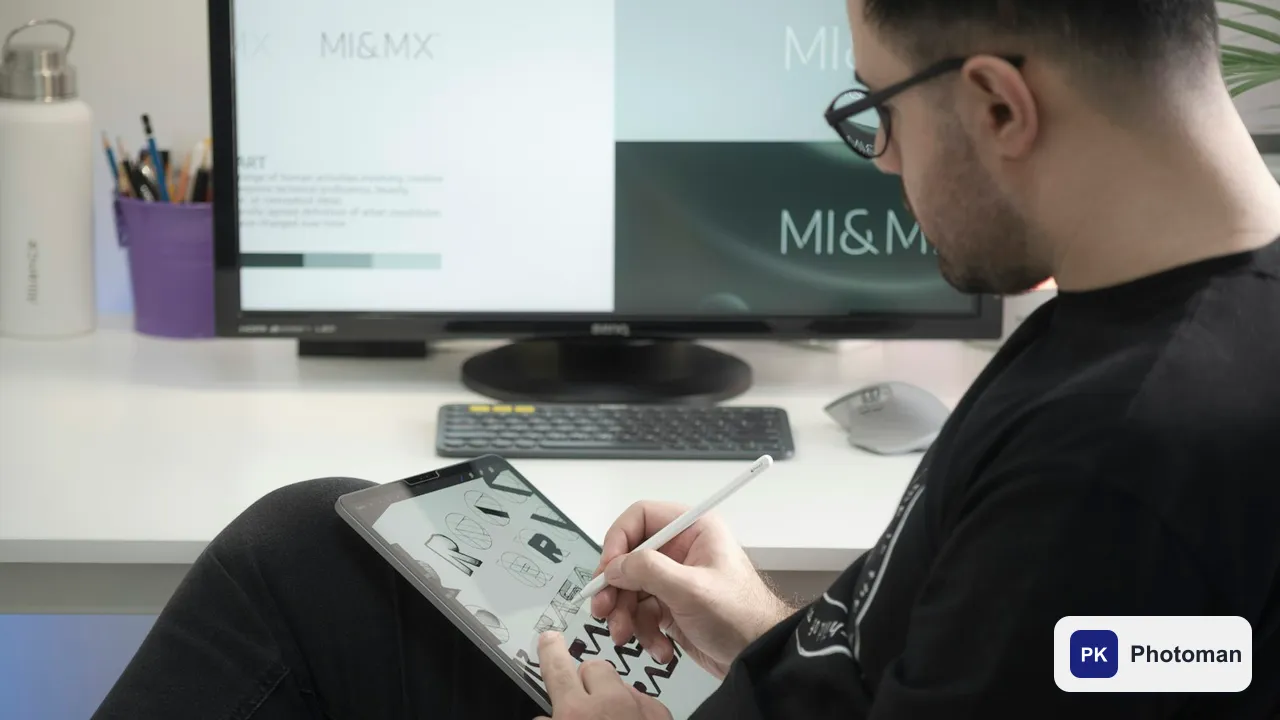
Photoshop Relight: đổi ánh sáng ảnh chân dung sau khi chụp
Photoshop vừa đưa Relight, Generative Restyle và Remove xóa cả bóng đổ vào bản chính (11/2026). Cách dùng cho ảnh chân dung và giới hạn cần biết.
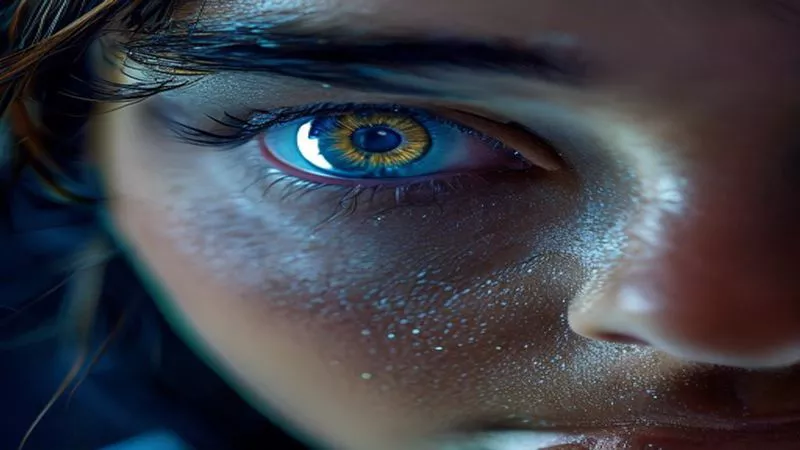
Chỉnh ảnh bằng AI: Luminar Neo, ON1 và Adobe khác nhau thế nào
So sánh công cụ chỉnh ảnh AI của Luminar Neo, ON1 Photo RAW và Adobe: khử nhiễu, tách nền, xóa vật thể, thay trời, cách mua và ai hợp với phần mềm nào.
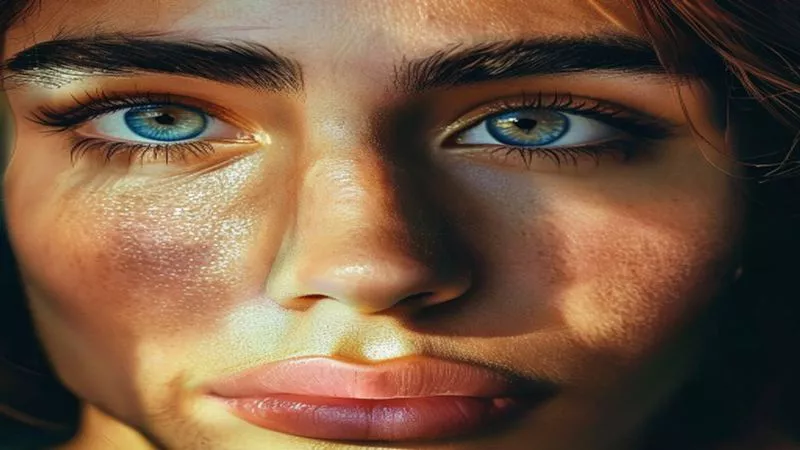
Phần mềm chỉnh ảnh miễn phí tốt nhất: GIMP, Darktable và hơn thế
Tổng hợp phần mềm chỉnh ảnh miễn phí đáng dùng: Darktable, RawTherapee, GIMP, Krita, Photopea, Snapseed, phần mềm của hãng máy ảnh và cách chọn theo nhu cầu.

Đánh giá Capture One: có đáng chuyển từ Lightroom sang không?
Đánh giá Capture One so với Lightroom: màu sắc, công cụ chỉnh màu, chụp tether, lớp, Session và Catalog, chi phí, độ khó chuyển đổi và ai nên chuyển.